Система автоматизированного проектирования. параметрическое, поверхностное и твердотельное моделирование
Содержание:
- Что такое полигон?
- Необходимый набор для сборки, схемы и развертки полигональной фигуры
- Корректируем положение рёбер в окне проекции Top относительно чертежа
- В какой программе можно создавать полигональные изображения?
- Порядок действий
- Гибридное моделирование
- Анализ и планирование модели
- Тематический план
- Уровень EDGE (en. ребро).
- Корректируем положение вершин профиля арки
- Next-Gen реализм: Оверлеи.
- Делаем модели из бумаги, пепакура для развёртки
- Сплайновое моделирование
- Базовый мастер-класс по полигональному моделированию от мастерской «Сделано Клинино»
Что такое полигон?
Полигон (Polygon) – это минимальная поверхность для визуализации. Это основная часть любого объекта, которая, прежде всего, образует его форму и формирует сетку. Полигоны создаются на основе точек и ребер, которые ограничивают данную плоскость.
Полигон в свою очередь состоит из нескольких элементов: точки (Vertex), ребра (Edge), фейсы (Face) и нормали (Normal).
Vertex — это вершина плоскости, которая представляет собой полигон, и точка пересечения ребер.
Edge — это прямая, соединяющая между собой две точки и ограничивает плоскость полигона.
Face — это плоскость, которая формируется минимум тремя ребрами. Чаще всего представляют собой треугольники. Каждый полигон состоит из определенного числа фейсов. Чем больше вершин (точек) у полигона, тем больше у него фейсов. То есть фейс – это минимальная (треугольная) часть поверхности полигона. Например, четырехугольный полигон состоит из двух фейсов.
Normal – это перпендикуляр к поверхности полигона, определяющий его лицевую сторону. Так же нормаль необходима для корректного наложения текстуры и расчета отражений при рендере. Она не отображается, но на картинке она совпадает с синей осью Z. Увидеть и изменить их можно, если применить модификатор Edit Normals

Необходимый набор для сборки, схемы и развертки полигональной фигуры
Позаботьтесь о хорошем, удобном столе и стуле, нужно, что освещение падало из-за левого плеча, используйте настольную лампу. Чтобы не выпачкать стол клеем застелите его плёнкой или положите лист стекла с зашлифованными краями, чтобы не порезаться. Чтобы научиться складывать базовые изделия, вам понадобятся простые приспособления вроде ножниц, канцелярского ножа, клея ПВА и кисточки для его нанесения.

Отдайте предпочтение строительному клею ПВА — из всех разновидностей у него наиболее густая консистенция, он не портит бумагу, делая её мокрой и вязкой, как обычный. Используются разные виды — от папиросной до обычного картона. Новичкам советуют начинать с акварельной, в 200 грамм на м2 для крупных элементов и чертёжной разновидности 140-160 грамм – при разработке мелких частей.
Бумага для паперкрафта и клей для бумажных моделей
Основным материалом для создания является, естественно, обычная бумага, но так как она не сильно надёжная и хрупкая, советуем обратить внимание на полукартон, либо же обыкновенный картон. Детали из него более крепкие и придают готовому творению износостойкость

Удивительный кит с подсветкой—эксклюзивный ночник в спальне вашего ребёнка
У каждого мастера имеются свои секреты, вот и мы хотим поделиться с вами открытием.
Заготовки гораздо удобнее приклеивать узким двухсторонним скотчем. Он скрепляет моментально и угрозы “расклеиться” ваше творчество не потерпит.
Но также неплохой связующий предмет для элементов – клеевой раствор. Выбирайте вариант, который удобнее.
Модель из бумаги
Рабочий процесс создания проходит в несколько простых этапов. Перед началом процесса мастер определяется, какую фигурку он хочет сконструировать. На самом деле, можно смастерить практически любое изделие, но бумажное моделирование чаще предполагает такие варианты:
- многогранники с выпуклыми и вогнутыми углами, геометрические фигуры
- копии зданий в масштабе
- макеты автомобилей премиум класса
- танки, тяжелые орудия, бронемашины
- поезда, корабли и подлодки, самолеты

Бумага для моделирования—основной рабочий материал
Следует уделить особое внимание её качеству! Для начального творчества лучше всего использовать обыкновенные листы формата А4, они имеют хорошее качество и является самой белоснежной по отношению к другим маркам. Плотность – 80 г/м
Советую приобретать специальную, для черчения.
Корректируем положение рёбер в окне проекции Top относительно чертежа
Теперь нам нужно на виде сверху скорректировать рёбра по линии чертежа бампера. Для этого перейдём к проекции Top, последовательно выделяя рёбра и перенося их относительно линии бампера.
Обратите внимание, что в проекции Top мы обнаружили такую картину:

Рёбра в окне проекции Top
Добавленные нами рёбра распределены от доработанного профиля до центра бампера. Чем ближе они к профилю, тем более замысловатую форму имеют. И наоборот, чем ближе к центру, тем ровнее расположены. Давайте выровняем их относительно длинной стороны.
Перейдите на уровень подобъекта Vertex, включите ограничение по рёбрам — свиток Edit Geometry — Constraints — Edge.
Не забывайте переводить эту опцию в положение None после того, как выполните нужное действие. Иначе впоследствии точки будут перемещаться только по рёбрам.
Выделите первую группу вершин. Это можно делать как на проекции вида сверху (Top), так и на проекции вида спереди (Front). Затем перейдите на панель Ribbon — Modeling — Align — Z.

Выравнивание рёбер по оси Z с помощью панели Ribbon
С оставшимися группами вершин проделайте всё то же самое самостоятельно, не трогая пока самые крайние группы вершин. Должно получиться так:

Выровненные рёбра
Следующим шагом нужно расположить эти группы вдоль линии бампера на чертеже. Для этого можно работать как с уровнем подобъектов вершин (Vertex), так и с рёбрами (Edge) — кому как больше нравится. Я предпочитаю использовать рёбра.
Поочередно выделяйте рёбра и перемещайте их вдоль внешней линии бампера. Напомню, что инструмент перемещения можно активировать по клавише W.

Перемещаем рёбра и выравниваем их относительно чертежа
Теперь требуется правильно сформировать поворотную секцию бампера и поработать над точной расстановкой рёбер относительно ключевых точек чертежа.

Красным прямоугольником выделен поворотный фрагмент бампера, который требует внимания
Выделите группу рёбер и перенесите их, как показано ниже.

Перенос рёбер ближе к поворотной секции
Затем выберите инструмент поворота (клавиша E) и поверните ребро перпендикулярно линии чертежа бампера.

Поворот выделенных рёбер перпендикулярно линии чертежа
Теперь те же манипуляции нужно проделать с остальными рёбрами. Старайтесь соблюдать примерно одинаковое расстояние между ними, чтобы сетка была более ровной.

Переносим и разворачиваем остальные рёбра
После всех этих действий должно получиться так:

Результат переноса и разворота рёбер
Пока что модель далека от идеала, но часть формы бампера мы построили. Идём дальше и поправим крайний профиль, который не стали трогать на предыдущем этапе.

Красным прямоугольником обозначены нужные вершины
Сделать это автоматически не получится. Поэтому руками аккуратно и не торопясь выравниваем вершины.

Выравниваем вершины так, чтобы рёбра располагались перпендикулярно линии чертежа
Не забываем проверять, чтобы линии по длинной стороне бампера были параллельны. Сейчас наблюдается такой момент:

Двойной красной линией обозначены параллельные рёбра, а одинарной — непараллельные
Рёбра, отмеченные двумя красными чёрточками, расположены параллельно, а там, где всего одна, их нужно поправить. Для этого переместим выделенные вершины чуть вверх и вправо.

Вариант перемещения вершин для запараллеливания нужных рёбер
Но выравнивать по одной не очень удобно и долго, поэтому мы будем сразу передвигать группы вершин.

Перемещаем группы вершин по периметру созданной плоскости, чтобы сделать рёбра максимально параллельными друг другу по длинной стороне
По сути, мы сейчас уменьшили плоскость по всему периметру с помощью вершин, так как у нас ещё не закрыта боковина бампера. Когда мы её закроем, окажется, что полигоны повело винтом.
Так получилось, потому что полка бампера сужается и речи о параллельности рёбер уже не идёт. Более того, нам придётся ещё пару раз пройтись по вершинам, чтобы привести модель в соответствие с чертежом.

Так выглядит промежуточный вариант бампера в окне проекции перспективы
В какой программе можно создавать полигональные изображения?
Если вы работаете в 3D, то для вас будет вполне естественно делать это в 3D max, Maya, или Cinema 4D. Последнее ПО настолько дружелюбно, что в нем может рисовать даже ребенок. В целом, полигональная графика достаточно проста в создании, особенно если сравнивать с архитектурной визуализацией или фотореалистичным рендерингом. Она напоминает ранние дни компьютерного моделирования и анимации с налетом современных техник. А так как ретро стиль всегда в моде, практически все дизайнеры создают ее с помощью старых приемов.
Как вы уже знаете, 3D модели создают с помощью полигонов. Чем больше полигонов, тем более детализованной будет модель. Во время финальной обработки (рендеринга) объекта он приобретает «гладкий» вид. Чем меньше полигонов вы используете на стадии моделирования, тем более абстрактным будет результат. Для выраженного эффекта можно отключить функцию сглаживания в настройках рендеринга, и тогда вы получите четкие грани. Здесь все зависит от эффекта, которого вы хотите достичь. Использование низкополигональной техники совсем не означает, что сцена будет простой. Вы можете использовать сложные текстуры, реалистичные настройки отражений и преломлений в окружающей среде и т. д. Полигональные фигуры очень напоминают оригами и сейчас находятся на пике популярности в графическом дизайне.
Также можно создавать полигональные шедевры в таких программах как Adobe Illustrator, CorelDraw и даже Adobe Photoshop. Эти программы, в отличие от специфичных 3D пакетов, хорошо знакомы большинству дизайнеров.
Порядок действий

Условные обозначения:
— сплошная линия – это граница элемента, по ней нужно вырезать деталь;
— штрих-пунктир – линия сгиба НА СЕБЯ;
— пунктир – линия сгиба ОТ СЕБЯ;
— цифрами обозначены участки склеивания; грани двух деталей с одинаковыми цифрами склеиваются между собой.
Вырежьте все детали.
Сделать это можно ножницами или канцелярским ножом: прикладывайте линейку вдоль сплошной линии и проводите по ней канцелярским ножом.

Если будете вырезать детали именно ножом, подумайте, на что положить листы, чтобы не испортить стол.
Лучше всего использовать специальный коврик для резки. Но при его отсутствии можно задействовать что-нибудь из подручных материалов: лист фанеры или оргалита, кусок линолеума и т. п.
Согните детали в нужных местах.
Чтобы сгибы получились чёткими и аккуратными, нужно ПРОДАВИТЬ каждую линию, т. е. положить вдоль неё линейку и провести по линии с нажимом (“пробиговать”) подходящим инструментом.

В качестве инструмента для биговки можно использовать остриё циркуля, вязальную спицу, не пишущую шариковую ручку.
Можно даже биговать обратной (тупой) стороной лезвия канцелярского ножа.
После биговки согните детали в соответствии с обозначениями — НА СЕБЯ
(штрих-пунктир) или ОТ СЕБЯ
(пунктир).
Склейте детали.
Грани двух деталей с одинаковыми цифрами склеиваются между собой, клапанами и разметкой внутрь.

Можно использовать канцелярский клей, а можно супер-клеи — для ускорения процесса.
Тонким слоем наносите клей на клапан и аккуратно прижимайте детали друг к другу.
Шкатулка готова!
А теперь можно наполнить коробочку конфетами или другими приятными мелочами и подарить. Улыбка дорогого человека — отличная награда за старания! 🙂

Буду рада, если этот мастер-класс по полигональному моделированию из бумаги окажется интересным и полезным для Вас!
Гибридное моделирование
Поверхностное моделирование находит применение в самых различных областях: автомобилестроении и аэрокосмической промышленности, кораблестроении, проектировании технологической оснастки, в сфере производства товаров народного потребления и т.д. Поверхности отлично работают в сочетании с твердотельными элементами, поэтому их можно использовать с целью:
• вытягивания твердотельного элемента или выреза с граничным условием «До поверхности» или «На расстоянии от поверхности»;
• создания твердотельного элемента путем придания поверхности толщины;
• заполнения замкнутого объема и получения твердого тела;
• выбора кромки и вершины поверхности, чтобы использовать их в качестве направляющей твердотельного элемента по кривой и по траектории;
• удаления грани твердого тела, замены грани поверхностью и т.п.
Как твердотельное, так и поверхностное моделирование имеет свои преимущества, однако использование поверхностей позволяет более гибко подходить к процессу проектирования, поскольку поверхности при моделировании могут быть самостоятельно спозиционированы в пространстве модели и не требуют на начальном этапе точной взаимной увязки с окружающей геометрией. Именно эти качества сделали поверхностное моделирование в первую очередь инструментом дизайнера, позволяющим быстро и в то же время качественно прорабатывать разные концепции будущих изделий и передавать концепт-модели конструктору на детальную проработку.
Анализ и планирование модели
Получив рисунок от дизайнера и восприняв по нему будущую форму термопистолета, конструктор проводит предварительный анализ корпуса и определяет план его построения. Поскольку корпус является симметричным относительно вертикальной плоскости, проходящей через ось сопла, обе детали (или половины) корпуса — основание и крышка — должны иметь общую геометрическую основу и различаться только в нюансах. Поэтому имеет смысл использовать детальзаготовку (специальный объект системы КОМПАС3D), в которой будут выполнены все геометрические построения, общие для обеих половин.
Одним из вариантов применения деталейзаготовок является создание зеркальных деталей. Этим и воспользуется наш конструктор. Деталь «основание» будет создана на основе детализаготовки, а «крышка» — на основе зеркально отраженной детализаготовки.
В каждую из деталей можно добавлять новые элементы. Между заготовкой и созданными на ее основе деталями возможно формирование односторонней связи: изменения, внесенные в заготовку, передаются в обе детали, меняя их общую сущность. Дополнительные элементы, выполненные в деталях, не передаются в заготовку. Это позволяет менять общую геометрию корпуса, оставляя в неприкосновенности уникальные элементы основания и крышки.
Итак, целью конструктора на данном этапе является создание детализаготовки в виде половины корпуса, содержащей их общую геометрию. Она будет создаваться как поверхностная модель с последующим преобразованием ее в твердое тело с нужной толщиной стенки. Таким образом, модель будет создаваться по гибридной технологии
Принимая во внимание имеющиеся средства моделирования поверхностей в КОМПАС3D V13, наличие развитого функционала построения пространственных кривых и точек, конструктор проводит предварительный анализ детали и определяет план ее построения. Модель (рис. 6) будет состоять из трех основных частей: корпуса (1), гарды (2) и рукоятки (3)

Рис. 6
Способы гладкого соединения отдельных поверхностей корпуса, гарды и рукоятки в единую модель можно определить на заключительном этапе проектирования. Это могут быть обычные скругления, скругления с переменным радиусом или с постоянной хордой, поверхности соединения, поверхности по сети кривых или некая комбинация этих способов.
Тематический план
Подготовка к работе
- Настройка единиц измерения
- Работа с привязками
- Горячие клавиши
- Приемы работы с «тяжелыми» сценами
- Размещение эскизов в видовом окне
Полигональное моделирование – основные понятия. Работа с подобъектами
- Edit Mesh vs Edit Poly
- Типы подобъектов
- Управление выделением подобъектов (Shrink, Grow, Loop, Ring). Перенос выделения
- Создание и удаление подобъектов
- Мягкое выделение (Soft Selection)
Операции с подобъектами
- Операции на уровне точек/ребер/границ/полигонов/элементов
- Редактирование геометрии
- Скрытие подобъектов
Практическая работа: моделирование простых объектов
Топология. Способы полигонального моделирования
- Понятие о правильной топологии
- Топологические решения
- Моделирование методом Poly-by-Poly. Создание узоров
- Моделирование на основе примитивов путем уточнения формы
- Сглаживание объектов. Группы сглаживания. Модификатор TurboSmooth
- Работа с симметрией
- Моделирование с использованием Reference-объекта
Практическая работа: создание объектов методом Poly-by-PolyПрактическая работа: создание объектов на основе примитивов
Текстурирование
- Текстурирование сложных объектов. Detach. Multi/Sub-object
- Основные текстурные карты. Diffuse, Specular, Normal, Opacity Maps
Практическая работа: текстурирование объектов
Создание разверток
- Развертка текстурных координат. Понятие развертки. Примеры разверток.
- Модификатор Unwrap
- Инструменты и методы создания разверток
- Использование карты Checker для контроля растяжений текстуры
- Экспорт готовой развертки в файл. Render UVW Template
Практическая работа: создание разверток готовых объектов
Уровень EDGE (en. ребро).
Connect — одна из самых важных функций. Если выделить 2 ребра лежащих на одном полигоне, можно провести ребро от середины одного выделенного ребра, к середине другого. Так же можно выделить сразу несколько ребер.
Если нажать на квадратик settings, то можно указать количество сегментов, которые следует провести между ребрами.

Таким образом Connect можно использовать для создания новых кольцевых сегментов, это очень удобно при моделировании.
Один из самых удобных методов для построения модели в EditPoly это вытягивание полигонов из ребер. Для того чтобы посмотреть как это работает создадим плоскость (Plane) и поробуем. Зададим у плоскости по одному сегменту на каждой грани (вместо 4-х которые установлены по умолчанию). На уровне Edge и с зажатым Shift-ом если тянуть ребро за стрелку в нужную сторону — ребро будет выдавливаться.

Chamfer (en. фаска) — Создает фаски или скругления на выделенных ребрах. Можно нажать непосредственно на кнопку Chamfer, тогда мы будем указывать размер фаски интерактивно во вьюпорте. Но удобнее нажать на settings, тогда можно будет указать размер фаски численно, а так-же изменить число сегментов.

Bridge (en. мост) — Строит полигон, проходящий от одного выделенного ребра, к другому (оба ребра должны лежать на границе). Так же можно выделить сразу несколько ребер, как показано ниже.

Create Shape From Selection (en. создание формы из выделения) — превращает выделенные ребра в линии. Очень полезная и часто незаменимая функция. Можно использовать для того чтобы, например, оторвать от объемной формы здания линии, которые в последствии могут использоваться для создания перекрытий или цоколя. Так же часто удобно из ребер лежащих в основании стены комнаты делать линию для создания, например плинтуса.

Remove (en. убрать) — Удаляет выделенные ребра, при этом не удаляя полигоны. Можно считать этот инструмент противоположным инструменту connect который добавляет сегменты. Горячая клавиша инструмента Remove — это Backspace.
При использовании инструмента важно знать одну тонкость. Если мы просто нажмем Remove или его горячую клавишу (Backspace), то удалятся ребра, но при этом не удалятся точки, через которые эти ребра проходили
Часто это создает неправильную геометрию, и лучше удалять ребра вместе с их точками. Для этого жмем Ctrl + Backspace.

Split (en. раскол) — разделяет полигоны в месте выделенных ребер.

Так же на уровне Edge доступны многие функции которые есть на уровне Vertex, такие как например, Weld и Collapse, и работают они точно так же. На мой взгляд теми функциями, о которых я сказал в разделе Vertex чаще удобнее пользоваться на уровне вершин.
Корректируем положение вершин профиля арки
Теперь вернёмся к нашему бамперу. Для начала немного скорректируем положение вершин профиля арки, от которых начинается построение бампера.
Изучая референсы, я пришёл к выводу, что плоскость от арки должна больше выходить наружу, а не заваливаться внутрь, как это получилось при первом построении.

Вид проекции Front. Как есть сейчас

Вид проекции Front. Как нужно сделать

Не самый показательный пример, но даже на нём видно, что у боковой части бампера есть небольшой наклон
Выберите подобъект Polygon и выделите полигоны задней части арки, затем перейдите на панель Ribbon — Modeling — Visibility — Hide Selected. Это нужно для того, чтобы спрятать часть арки, которая будет мешать в работе с вершинами в проекции Front.

Прячем часть полигонов с помощью панели Ribbon
В проекции Front выберите подобъект Vertex, перейдите на командную панель в свиток Edit Geometry — Constraints и установите флажок Edge либо нажмите сочетание клавиш Shift+X. Таким образом вы активируете ограничение по рёбрам при перемещении вершин.
Если у вас настроено другое сочетание горячих клавиш, как их установить — смотрите в первой статье цикла.

Выделенные вершины нужно переместить влево
Далее выделите поочерёдно вершины, которые указаны на скриншоте ниже, и передвиньте их немного влево.

Процесс перемещения вершин
Затем уберите ограничение по рёбрам — Shift+X (либо Edit Geometry — Constraints) и установите флажок None. Выберите вершины у основания юбки бампера и передвиньте их немного вправо.

Выделенные вершины нужно переместить вправо

Процесс перемещения вершин
Next-Gen реализм: Оверлеи.
Andrew Price
считает, что Next-Gen
— это не только высококачественные текстуры, но и специальные оверлеи, позволяющие изображению выглядеть реалистично. Оверлей
— специальная текстура, накладывающаяся на объект, которая содержит элементы потертости, грязи, пыли. Все объекты в реальном мире имеют потертости, поэтому каждый профессиональный 3D artist
должен использовать Overlays
на своих моделях. Большинство Overlays
, которые можно найти онлайн, либо низкого разрешения, либо они не того формата, который используется в CG Art
. Andrew
и его команда создала библиотеку из 100+
таких текстур.
Делаем модели из бумаги, пепакура для развёртки
На примере кота мы видим, как выглядят схемы и развёртки полигональных фигур. Это также может быть собака, мышка, или другое животное. Для того что бы всё получилось нужен хороший качественный набор в pdf. Как правило бесплатные имеют дефекты, так как создавались новичками, профи уже требуют цену за свой труд.

Натуральный кот и шикарный олень из бумаги. Скульптура в мини-размере для украшения интерьера.

Дизайнерский loft черно-золотой бык в декоре стены. Если вы создаёте крупные фигуры розового слона или большую голову лося вам нужен плотный картон для моделирования.


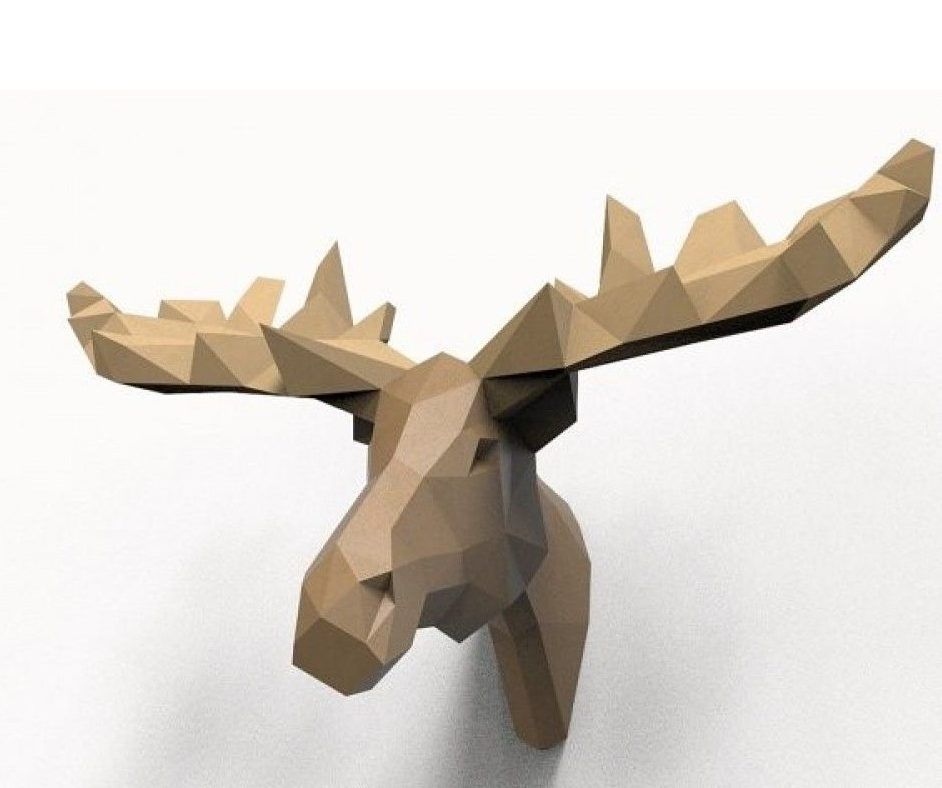
model head
Черно-белый набор смешных человечков из картона и сложная модель Хаски.


Сплайновое моделирование
Сплайновое моделирование – это вид 3Д моделирования, при котором модель создается при помощи сплайнов (Сплайн − от англ. spline – гибкое лекало, в 3D – это трехмерная кривая). Линии сплайнов задаются трехмерным набором контрольных точек в пространстве, которые и определяют гладкость кривой. Все сплайны сводятся к сплайновому каркасу, на основе которого уже будет создаваться огибающая трехмерная геометрическая поверхность.
Кроме того, в сплайновом моделировании используются сплайновые примитивы (параметрические объекты, используемые для моделирования объекта). Базовыми сплайновыми примитивами являются:
- Линия (Line);
- Дуга (Arc);
- Спираль (Helix).
- Окружность Circle (Circle);
- Кольцо (Donut);
- Эллипс (Ellipse);
- Прямоугольник (Rectangle);
- Многоугольник (NGon);
- Многоугольник в виде звезды (Star);
- Сечение (Section);
- Сплайновый текст (Text).

В различных программах, позволяющих работать со сплайнами, есть и другие более сложные сплайновые объекты. Преимущество сплайновых объектов в том, что они обладают гибкими настройками и всегда можно вернуться к изменению их формы.
Базовый мастер-класс по полигональному моделированию от мастерской «Сделано Клинино»
Приветствую вас, коллеги по увлечению, дорогие читатели КАРТОНКИНО!
Меня зовут Мария Клинина
, и вместе с мужем мы уже третий год занимаемся созданием полигональных фигур из картона.
Чтобы проще было понять, что это такое, покажу несколько наших проектов, созданных в нашей мастерской «Сделано Клинино»
.


Для создания большинства таких фигур мы используем цветной картон плотностью около 300 г/м² и клей.
Сначала проектируем 3D-модель, доводим её до нужного вида, а потом «разворачиваем» её — делим на плоские детали в программе Pepakura Designer
.

Чтобы получить модель из бумаги, эти плоские детали мы затем вырезаем из картона, сгибаем согласно схеме и склеиваем между собой.
Больше всего нам нравится, что в подобной технике можно создать практически любую фигуру — дело только в кропотливости работы.
Мы делали фигуры самых разных размеров (от 10 см до 1,5-2 м) и разной сложности. Объединяет процесс создания всегда одно: в этот момент чувствуешь себя скульптором, приклеиваешь каждую следующую деталь и с удовольствием смотришь, как постепенно модель обретает свою итоговую форму.
А спектр применения таких полигональных фигур очень широк: украшение домашнего интерьера, оформление торговых площадей и праздничных мероприятий, создание креативных фотозон, карнавальные маски и т. д.


Если вас заинтересовала эта тема — добро пожаловать! Как и в любой сфере, чтобы набраться опыта, нужно начинать тренировки с самого простого.
И я предлагаю собрать модель начального уровня — шкатулку-сердечко
, чтобы на её примере вы могли познакомиться с принципами сборки и понять, что в этом нет ничего сложного! Особенно когда есть готовые развёртки.

Ширина готовой шкатулки — чуть больше 12 см
, высота — 5,5 см
.
Итак, для работы понадобятся:
2 листа плотной бумаги или картона формата А4 (можно использовать цветной картон, а можно взять для сборки белый и раскрасить уже готовую коробочку);
канцелярский нож или ножницы;
клей (для этой модели подойдёт и обычный ПВА);
примерно 1 час свободного времени, немножечко терпения и хорошее настроение:)
Также понадобятся развёртки деталей шкатулки. Скачайте их здесь:



 Adblock